
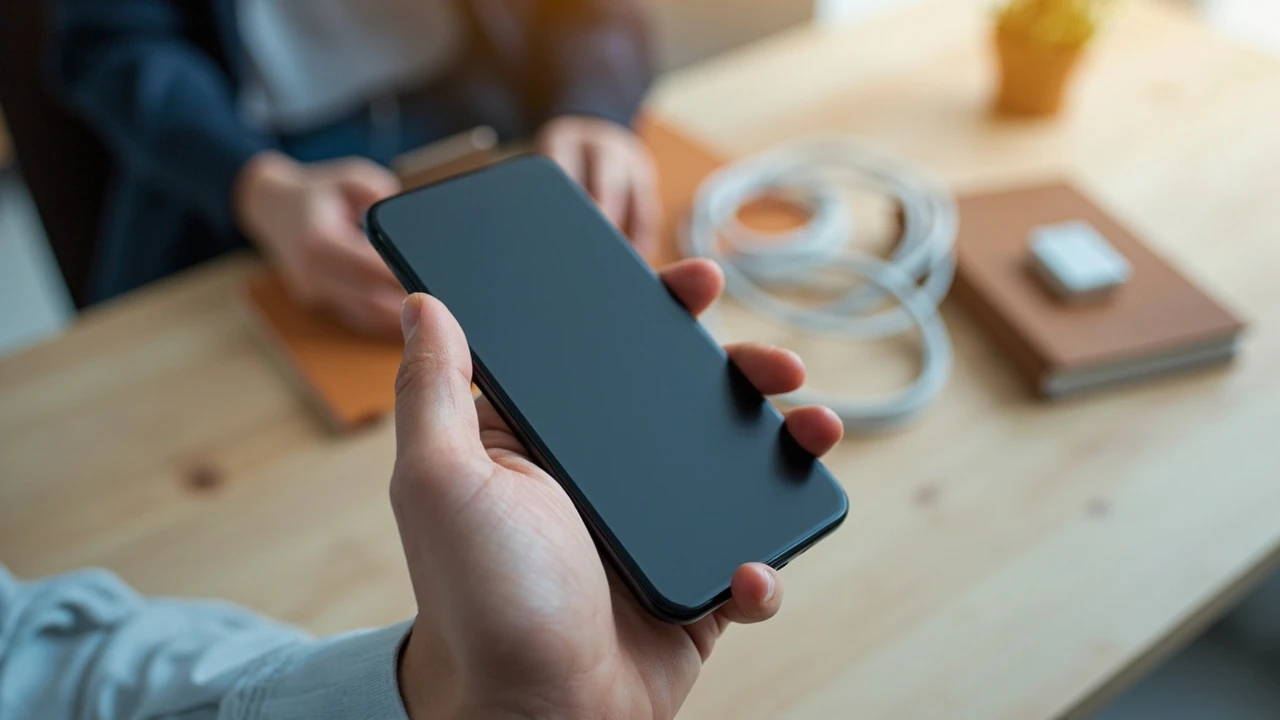
Як скинути телефон до заводських налаштувань без втрати важливих даних
Як скинути телефон до заводських налаштувань, якщо пристрій почав гальмувати, вимагає незвичні дозволи або заповнює пам’ять? Спершу варто зрозуміти, чи достатньо звичайного перезавантаження, чи справді потрібне повне очищення. В Україні така потреба часто виникає під час передачі старого смартфона родині, продажу техніки з рук або налаштування пристрою після тривалої відсутності. Відео, фотографії, документи та банківські застосунки потребують окремого захисту, тому скидання без підготовки може призвести до втрати доступу до важливих сервісів.
Ця інструкція підходить для Android та iPhone. Назва пунктів меню відрізняється за виробником й версією системи, але сам принцип однаковий: створіть резервну копію, перевірте синхронізацію, вийдіть з облікових записів і лише після цього запускайте заводське скидання. Спочатку розберемося з різницею між звичайним перезавантаженням, очищенням сховища та повним скиданням, а потім пройдемо кожен етап без зайвих ризиків.
Варто одразу визначити мету. Якщо телефон merely гальмує, допоможе перезавантаження. Якщо вільного місця достатньо, але конкретний застосунок займає надто багато ресурсів, варто видалити його кеш або дані. Повне скидання потрібне, коли система працює нестабільно, на екрані з’являються помилки, пристрій надто довго запускається або ви готуєте його до продажу. Неправильний вибір процедури здатний видалити фотографії та налаштування без потреби.
Скидання, перезавантаження або очищення: що обрати
Найбільша помилка — вважати, що всі три процедури роблять одне й те саме. Перезавантаження лише перезапускає систему та тимчасово звільнює оперативну пам’ять. Очищення даних конкретного застосунку видаляє його налаштування, кеш, історію та інші дані, але не торкається інших програм. Повне заводське скидання повертає систему до початкового стану. При цьому встановлені застосунки, фотографії на карті пам’яті та записи SIM-карти можуть залишитися на місці.
| Процедура | Що відбувається з даними | Коли доречна | Приблизний час |
|---|---|---|---|
| Перезавантаження | Звичайні файли залишаються, програми не видаляються | Телефон завис, не відкривається один застосунок | 1–3 хвилини |
| Очищення даних застосунку | Видаляються кеш, налаштування та дані однієї програми | Помилка в месенджері, банківському або фотоархіві | 2–10 хвилин |
| Заводське скидання | Видаляються налаштування та дані застосунків, залежно від методу й пристрою | Системні збої, підготовка до продажу, зміна власника | 15–60 хвилин |
У деяких Android-моделях є окрема команда «Скинути всі налаштування». Вона запускає скидання, але перед ним показує спеціальний майстер, який допомагає підготувати пристрій. На iPhone відповідний сценарій називається «Стерти всі налаштування та встановити заново». Назва може відляхати людину, проте під час процедури телефон виконуватиме звичайні дії, а не просто видалить фото без попередження.
Коли перезавантаження дає найбільший ефект
Почніть з перезавантаження, якщо пристрій не вимикається, екран потемнівів, програма довго не відкривається або телефон раптом почав сильно нагріватися. Закрийте програми, підключіть телефон до живлення та перезавантажте його. На Android зазвичайково достатньо утримувати кнопку живлення й вибрати «Перезавантаження». На iPhone слід затиснути бічну кнопку та кнопку збільшення гучності, дочекатися логотипа й відпустити кнопки.
Перезавантаження не видаляє фотографії, чати чи паролі. Якщо воно допомогло, подальше очищення не потрібне. Якщо система знову почала гальмувати, перевірте storage, оновлення та стан конкретного застосунку. Іноді причиною стає не заповнена пам’ять, а помилка в прошивці або конфлікт додатків.
Коли достатньо очищення одного застосунку
Очищення даних підходить, коли помилка повторюється лише в одній програмі. Наприклад, месенджер може не відкривати вкладення, фотокамера — зберігати фото, а банківський застосунок — не проходити перевірку. Відкрийте список застосунків, знайдіть проблемну програму й видаліть її кеш або дані. В Android цю функцію часто можна знайти в довгому натисканні на піктограму, у налаштуваннях пам’яті або в картці самого застосунку.
На iPhone для окремих програм існує Menu «Налаштувати програму». Перед скиданням даних застосунку бажано вийти з його акаунта й переконатися, що пароль збережено в менеджері паролів або надійному сервісі. Інакше повторна автентифікація може ускладнити відновлення доступу.
Навіщо скидають телефон перед продажем
Продавець зобов’язаний передати покупцю пристрій без доступу до своїх акаунтів, фотографій, переписок і геолокації. Заводське скидання прибирає більшість цих даних. Після завершення бажано зайти в систему, перевірити, чи з’явився екран початкового налаштування, і лише потім вимикати телефон.
Не забудьте вийти з облікового запису Google на Android та з iCloud та Find My на iPhone. На iPhone також слід активувати режим «Скидання з активаційного блокування», інакше пристрій може просити попереднього власника під час налаштування. Перед передачею вийміть SIM-карту й очистіть розширюваний накопичувач, якщо це вказано в інструкції саме для вашої моделі.
Підготовка перед скиданням: резервна копія та облікові записи
Найбільша помилка — починати з кнопки скидання, не перевіривши, чи синхронізувалися фотографії та контакти. Без хмари резервна копія може лежати лише на старому телефоні. Якщо сам пристрій не включається стабільно, спробуйте створити локальну резервну копію через комп’ютер. Інакше зверніться до сервісного центру, якщо дані мають юридичне або фінансове значення.
Почніть з перевірки заряду. Залиште щонайменше 50% або підключіть телефон до мережі живлення. Поверніть пристрій у режим польотувача, від’єднайте кабелі та картри до пам’яті, якщо вони використовуються. Якщо телефон не має захисту екрана, спробуйте набрати код у звичайному режимі. Зазвичай після кількох спроб з’являється запит на PIN, але на окремих пристроях може знадобитися вхід у обліковий запис власника.
Далі перевірте синхронізацію. На Android відкрийте налаштування Google Account і перегляньте, чи синхронізовані контакти, календар, фотографії та документи. На iPhone перевірте статус у iCloud. Не покладайтеся лише на піктограму хмари: відкрийте кілька фотографій і вивантажте резервну копію. Так ви побачите реальний обсяг даних, а не тільки статус синхронізації.
Що потрібно зберегти окремо
- Фотографії, відео та документи, які не мають копії в хмарі.
- Контакти, годинник, будильники та власні месенджери з номерами телефонів.
- Паролі й коди відповіді для автентифікації в банківських та державних застосунках.
- Налаштування корпоративної пошти, VPN, робочого профілю та внутрішніх мережевих сервісів.
- Дані медичних застосунків, Garmin, Xiaomi bands або інших підключених пристроїв.
Особливу увагу приділіть двофакторній автентифікації. Якщо код підтвердження приходить на той самий телефон, який ви скидаєте, збережіть резервні коди або перенесіть автентифікацію на інший пристрій. Переконайтеся, що знаєте пароль від Google-акаунта та Apple ID. Без нього відновлення може ускладнитися навіть із правильною резервною копією.
Коли система не дає увійти в акаунт
Якщо Android заблоковано через неправильний пін-код, спробуйте кілька разів увійти в Google-акаунт. Після серії помилок може з’явитися варіант «Забули пароль». Він надішле лист або код на інший пристрій. На iPhone забутий код розблокування запускає процедуру erase, але спершу система запропонує завантажити резервну копію з хмари.
Коли доступ відновлено, не поспішайте з повторними спробами: десять невдалих вводів можуть вимкнути пристрій або вимагати пізніше повного стирання. Запишіть точні назви розділів у своєму смартфоні, бо у Samsung, Xiaomi, Motorola, Realme та інших виробників інтерфейс відрізняється.
Покрокова інструкція для Android
На Android назвати скидання можна «Скинути всі налаштування», «Заводське скидання» або «Скинути дані застосунків». У Samsung Galaxy це зазвичайky «Скидання всіх даних» або «Скинути всі налаштування». Xiaomi Redmi та Poco показують «Скинути все до заводських налаштувань». Точні назви залежать від версії MIUI/HyperOS та One UI, тому орієнтуйтеся на сенс та порядок дій.
- Створіть резервну копію та перевірте, що вона відкривається.
- Від’єднайте аксесуари, SIM-карту та карту пам’яті, якщо це передбачено процедурою.
- Відкрийте «Налаштування» та знайдіть «Система», «Загальні налаштування» або «Скидання даних».
- Оберіть «Скинути всі налаштування» та перегляньте попередження.
- Натисніть «Стерти всі дані» або «Скинути телефон».
- Введіть PIN-код, пароль або підтвердіть операцію через Google.
- Дочекайтеся перезавантаження та появи екрана початкового налаштування.
- Налаштуйте систему заново або відновіть резервну копію.
На Samsung Galaxy іноді доступний окремий пункт «Скидання всіх даних». Він стирає дані застосунків, але не обов’язково повертає всі налаштування до вихідного стану. Перед запуском прочитайте точний опис у сповіщенні. Samsung Blockchain Wallet, Google Pay та деякі конфіденційні дані можуть потребувати окремого захисту.
На Xiaomi Redmi та Poco спершу перевірте, чи ввімкнено функцію «Скидання через Mi Assistant». Якщо вона активна, процедура може вимагати підключення до комп’ютера. Коли цю опцію вимкнено в налаштуваннях, доступний звичайний шлях «Налаштування» «Система» «Скидання даних» «Скинути все до заводських налаштувань».
Що робити після завершення
На екрані вибору мовильного оператора або Wi-Fi зупиніться. Спершу перевірте дату й час, а також чи всі основні функції працюють: камера, мікрофон, динамік, сенсор відпечатків та дзвінки. Лише після цього входіть у Google-акаунт і відновлюйте резервну копію.
Якщо телефон працює на двох SIM-картках, перевірте, чи активувалися обидва слоти. Для пристроїв із NFC переконайтеся, що зони зчитування працюють. Перед поверненням пристрою продавцю залиште його на екрані початкового налаштування, щоб покупець сам установив мовільний оператор і створив обліковий запис.
Покрокова інструкція для iPhone
На iPhone повний скид можна запустити через «Налаштування» «Основні» «Перенести або скинути iPhone» «Стерти всі налаштування та встановити заново». На iOS назва та порядок пунктів трохи змінюються, але процедура займає близько 10–20 хвилин. Спершу iPhone запропонує створити резервну копію в iCloud або на комп’ютері.
- Перевірте, чи iPhone заряджений і підключений до мережі живлення.
- Відкрийте iCloud, увімкніть потрібні елементи та дочекайтеся синхронізації.
- Створіть резервну копію в iCloud або на комп’ютері та перевірте її дату.
- Перейдіть у «Налаштування» «Основні» «Перенести або скинути iPhone».
- Оберіть «Стерти всі налаштування та встановити заново».
- Введіть код доступу або пароль Apple ID.
- Підтвердіть видалення даних та зачекайте на перезавантаження.
- Налаштуйте iPhone заново й за потреби відновіть резервну копію.
Якщо активне блокування Find My увімкнено, система попередить, що пристрій прив’яжений до Apple ID. В цьому випадку спочатку натисніть «Вийти з Apple ID», ввівши пароль, і лише потім запускайте стирання. Це правило захищає пристрій від випадкового видалення даних іншої людини.
Перед скиданням iPhone корисно вимкнути прив’язку Apple Watch і AirPods, якщо вони зберігають ваші дані. Після скидання старі пристрої можуть просити підтвердження на iPhone. Якщо плануєте продаж комплекту, відокремте або скиньте кожен пристрій окремо.
Чи буде працювати Face ID після скидання
Так, Face ID залишається придатним до використання, але перший раз користувач повинен ввести пароль. Після скидання система створює нову базу даних для розпізнавання обличчя. Якщо пристрій уже мав захист, вона не відновить старі налаштування з резервної копії автоматично. Тому пароль від Apple ID потрібен для повторної активації.
Що буде видалено, а що залишиться
Для додаткового контексту Після повного скидання зникають налаштування системи, облікові записи, дані застосунків, кеш, збережені паролі та локальні копії фотографій, якщо резервну копію створювали через iCloud або Google. Проте файли на карті пам’яті не завжди видаляються. Це залежить від виробника, Android-версії та способу скидання. Після завершення перевірте папку DCIM та інші теки на карті пам’яті.
| Елемент | Після скидання Android | Після скидання iPhone |
|---|---|---|
| Налаштування системи | Повертаються до початкового стану | Повертаються до початкового стану |
| Фотографії в хмарі | Залишаються в Google Photos, якщо є підписка або запам’ять | Залишаються в iCloud |
| Фото на карті пам’яті | Можуть залишитися | Зазвичай залишаються, тому потрібна окрема перевірка |
| Повідомлення | Видаляються разом із даними застосунків | Видаляються, якщо не збережені в хмарі |
| Ключі безпеки | Можуть залишитися в обліковому записі Google | Відновлюються з iCloud Keychain після входу |
Скидання не стирає операційну систему та не перетворює телефон на керувану цеглу. Якщо пристрій не працює через апаратну поломку, програмне скидання не допоможе. Так само не виправить пошкоджений екран, несправний акумулятор або відсутність зв’язку через пошкоджений модем. Спочатку перевірте базові речі: заряд, кабель, перезавантаження та вільне місце.
План скидання за сім днів: підготовка без поспіху
Коли телефон гальмує або передається іншій людині, виправляти все в останню ніч не варто. Сім днів дають достатньо часу, щоб перевірити кожну групу даних, зробити резервну копію та не пропустити важливі акаунти. Такий план особливо корисний, якщо телефон служить для роботи, банкінгу чи навчання.
День 1: створення резервної копії
Час: 30–60 хвилин. Вартість: безкоштовно, якщо хмара вже входить у ваш тариф. Перевірте заряд, підключіть телефон до мережі та створіть резервну копію в Google Photos, iCloud або на комп’ютері. Відкрийте кілька фотографій із різних дат, щоб переконатися, що вони завантажилися. Складність: легка, якщо кабіль і хмарне сховище працюють стабільно.
День 2: перенесення фотографій і відео
Час: 20–45 хвилин. Перенесіть найважливіші файли на комп’ютер або зовнішній накопичувач. Не покладайтеся лише на хмару: вона може заповнитися, а синхронізація інколи переривається. Перевірте не лише альбом «Камера», а й завантаження, записи(screen recordings) та файли з месенджера. Якщо фото важливі для роботи, збережіть дві копії на різних носіях.
День 3: облікові записи та паролі
Час: 30 хвилин. Увійдіть у Google, Apple ID, Microsoft, Samsung Account та інші системні облікові записи. Перевірте, чи всі пристрої відображаються в списку, чи активні резервні коди та чи налаштовано відновлення доступу. Запишіть у надійний менеджер паролів назви облікових записів, а не сам пароль на папері серед інших документів. Складність: середня, якщо входів кілька.
День 4: банківські, державні та робочі сервіси
Час: 20–40 хвилин. Відкрийте застосунки банків, Державного податкового служби, «Дія», пошти та корпоративного VPN. Переконайтеся, що необхідні коди приходять на номер, який не зникне разом зі скиданням. Увімкніть резервні ключі або перенесіть автентифікацію на інший телефон. Це важливіше за перенесення фонових фотографій.
День 5: месенджери та контакти
Час: 20–30 хвилин. Перевірте історії чатів, закриті канали, резервні копії груп і контакти, збережені лише на телефоні. У WhatsApp, Telegram або Viber налаштуйте резервну копію, якщо вона доступна. Вивантажте важливі файли, бо скидання може видалити локальний кеш, навіть якщо повідомлення залишаються на серверах.
День 6: тест відновлення та перевірка пристрою
Час: 40–90 хвилин. Якщо є комп’ютер, спробуйте відновити резервну копію в окремий профіль або на стару модель. Не видаляйте оригінал до перевірки. Перевірте камеру, мікрофон, динамік, сенсор відпечатків, камеру, Wi-Fi, Bluetooth та мобільний зв’язок. Складність: середня, особливо коли телефон уже гальмує.
День 7: скидання й перевірка результату
Час: 30–60 хвилин. Від’єднайте зайві аксесуари, запустіть заводське скидання та не переривайте процес. Після першого ввімкнення пройдіть базову перевірку. Якщо плануєте продаж, не входьте у власний акаунт і залиште пристрій на стартовому екрані. Якщо плануєте користуватися далі, відновіть резервну копію та перевірте кожен важливий застосунок.
Відновлення після скидання без повторної втрати даних
Після скидання не намагайтеся відновити все одночасно. Спершу оновіть систему, якщо доступне оновлення, і встановіть застосунки з офіційного магазину. Потім відновіть резервну копію. Якщо телефон повільно працює одразу після входу в обліковий запис, зачекайте: хмарна синхронізація фотографій, контактів і повідомлень може тривати кілька годин.
Перевірте застосунки за чергою: месенджер, пошта, банкінг, календар, фотоархів, VPN та робочі сервіси. Це зменшить ризик того, що велика відновлена копія знову сповільнить пристрій. Якщо система почала зависати, відключіть відновлення фото на трьох рівнях і поверніть його поступово.
Для Android корисно перевірити вільне місце та розподіл пам’яті. Система Android Storage Policy Analysis може показати, які категорії займають найбільше місця. На iPhone перевірте «Налаштування» «Загальні» «Сховище iPhone». Стандартних рекомендацій вистачить для більшості пристроїв; окремі програми оптимізації з магазину зазвичай не потрібні.
Чому відновлення може не завершитися
Найчастіша причина — неправильний пароль Google-акаунта або Apple ID. Інша типова ситуація: користувач натиснув «Скинути всі налаштування» під час синхронізації, через що хмара не встигла зберегти останні зміни. Під час процедури телефон може здаватися завислим. Не вимикайте його. Зачекайте, доки завершиться перезавантаження й з’явиться стартовий екран.
Якщо процес довго не завершується, спочатку дочекайтеся автоматичного перезавантаження. Якщо екран порожній понад 15–20 хвилин, перезавантажте пристрій. Виняток — коли телефон не реагує й物理чно не вмикається. Тоді залиште його підключеним до мережі на 30 хвилин і повторіть. Заводське скидання не допоможе, якщо пошкоджене апаратне забезпечення.
Помилка «Activation Lock» на iPhone означає, що пристрій пов’язаний з Apple ID. Вона виникає через захист від крадіжок, а не через несправність. Введіть пароль попереднього власника або використайте офіційний процес зняття блокування. На Android аналогічною ситуацією є блокування екрана через Google Account: пристрій не можна активувати без доступу до облікового запису, прив’язаного до нього.
Юридичні та технічні різниці між Android та iPhone
На відміну від Android, iPhone ніколи не дозволяє користувачеві самостійно встановити іншу прошивку й не приймає неофіційні файли без додаткових обмежень. iOS працює з підписом Apple, а Android має сертифіковані прошивки та модельні обмеження. Через це точні пункти меню відрізняються, але обидві платформи використовують захист облікових записів, шифрування та блокування активації.
У США, ЄС та Україні вимоги до персональних даних істотно схожі за загальною логікою: приватні фотографії, переписки та платіжні дані не можна передавати нікому без дозволу. У Європейському Союзі їх регулює General Data Protection Regulation, а в Україні застосовуються Закон «Про захист персональних даних» та Цифровий протокол. Точний обсяг правил залежить від обробки, а скидання пристрою не замінює договір про передачу даних іншій особі.
Європейські стандарти обслуговують обладнання повторного використання, захисту даних та можливості перенесення. Актуальний стандарт для повторного використання обладнання в ЄС — Directive (EU) 2019/904 щодо відновлення та повторного використання. Україна рухається до європейських практик цифрової безпеки й сервісного обслуговування. Для власника телефона це означає просту практику: перед продажем чи передачею пристрою слід очистити персональні дані й відв’язати власні платіжні та хмарні акаунти.
У США ситуація з регулюванням приватних даних федерально фрагментована, а правила штатів і конкретних секторів відрізняються. Для технічного скидання це не змінює послідовність дій: резервна копія, видалення локальних даних, деактивація облікового запису та підтвердження першого ввімкнення. Однак продавці часто додатково змінюють пароль, виходять з усіх служб і перевіряють IMEI, щоб уникнути прив’язки пристрою до попереднього власника.
Скидання замість ремонту: коли процедура не допоможе
Заводське скидання не має виправляти механічні пошкодження, проблеми з батареєю або несправний роз’єм зарядки. Якщо телефон вимикається при 20–30% заряду, перегрівається в одній ділянці або не ловить мережу, спочатку потрібна діагностика. Частина ремонту, особливо заміна акумулятора або екрана, виконується з повним відключенням живлення й не потребує скидання системи.
Програмне скидання також не видалить фізично записані дані з надійного сховища в рідкісних випадках. Для пристроїв із шифруванням і високою безпекою скидання зазвичай достатнє, але підприємства використовують MDM, профілі роботодавця та спеціальні засоби захисту. У таких випадках адміністратор може залишити обмеження, які користувач не бачить.
Не варто ризивати даними й через неофіційні програми «глибокого очищення», завантажені з неперевірених сайтів. Такі утиліти можуть вимагати розширені дозволи або містити шкідливий код. Використовуйте лише стандартні засоби Android та iOS, а для складного відновлення звертайтеся до авторизованого сервісу.
Поширені помилки, яких можна уникнути
Перша помилка — не перевірити наявність резервної копії. Другий крок — виходити з акаунтів уже після скидання. Третій — забути про прив’язані годинник, автомобільний адаптер, навушники або планшет. Четвертий — думати, що фото обов’язково зникнуть, і не перевірити файли на карті пам’яті.
П’ята помилка — перервати процес, бо здається, що пристрій завис. Під час перезавантаження екран може тривалий час бути чорним. Шеста — налаштувати телефон заново, не створивши нові резервні коди для банківських і державних сервісів. Сьома — продавати пристрій, на якому залишився активний обліковий запис.
Не потрібно також видаляти телефон з облікового запису Google перед перевіркою резервної копії. Спершу переконайтеся, що фотографії, контакти й резервні коди доступні. Якщо телефон уже заблокований, зверніться до служби підтримки виробника або сервісного центру, щоб не втратити можливість відновлення.
Часті запитання (FAQ)
Чи зникають фотографії під час скидання до заводських налаштувань?
Фотографії в Google Photos або iCloud зазвичайки залишаються, якщо синхронізація завершена. Файли лише на телефоні або карті пам’яті можуть залишитися після скидання, а деякі програми видаляють локальні копії. Перед процедурою перенесіть важливі фото на комп’ютер або інший носій.
Чи можна скинути телефон без пароля?
Для Android часто можна скинути пристрій без розблокування, але підтвердження через Google-акаунт може бути обов’язковим. На iPhone для скидання потрібні код доступу або пароль Apple ID. Якщо власник забув пароль, слід використати офіційне відновлення облікового запису.
Скільки часу триває заводське скидання?
Звичайне скидання займає приблизно 15–30 хвилин. На Android процес може тривати до години, особливо якщо телефон повільно працює або потрібно заново встановити системні компоненти. Не вимикайте пристрій під час оновлення, доки не з’явиться екран початкового налаштування.
Чи можна після скидання відновити WhatsApp або Telegram?
Так, але лише якщо раніше була створена хмарна резервна копія або збережені локальні файли. Частина чатів і налаштувань може зберігатися на серверах, однак прикріплені фотографії та завантаження не завжди відновлюються повністю. Спочатку увійдіть у застосунок і перевірте хмарну історію.
Що буде з банківським застосунком?
Його дані зазвичай залишаються в обліковому записі, але прив’язка телефона, push-повідомлення та локальні ключі відновлюються заново. Перед скиданням переконайтеся, що маєте пароль, резервні коди або активний спосіб підтвердження на іншому пристрої.
Чи скидає телефон операційну систему?
Ні. Заводське скидання не перевстановлює систему та не замінює прошивку. Воно повертає налаштування та дані застосунків до початкового стану. Якщо прошивка пошкоджена, допоможуть лише оновлення, відновлення або сервісний центр.
Чи можна скинути телефон, щоб продати його?
Так, це стандартний спосіб підготовки до продажу. Перед передачею вийдіть з Google-акаунта та Find My, створіть резервну копію, перевірте карту пам’яті й залиште пристрій на екрані першого налаштування. Покупець не повинен отримати доступ до ваших акаунтів.
Що робити, якщо телефон зависає під час скидання?
Не натискайте кнопки та не від’єднуйте живлення. Зачекайте щонайменше 15–20 хвилин. Якщо процес не завершився, перезавантажте пристрій. Коли навіть перезавантаження не працює, зверніться до сервісного центру; програмне скидання вже не відновить перерваний процес.
Чи можна відновити дані після скидання?
Можна відновити резервну копію з Google, iCloud, Samsung Cloud або комп’ютера. Дані, які не потрапили до жодної копії, зазвичай недоступні для відновлення. Тому перед скиданням варто перевірити не лише статус синхронізації, а й реальний вміст хмарного сховища.
Що зробити перед скиданням
Починайте з резервної копії та перевірки хмарного сховища. Потім переконайтеся, що збережені паролі, документи, фотографії, контакти та дані банківських сервісів. За потреби перенесіть файли на комп’ютер, закрийте застосунки й від’єднайте аксесуари. Лише після цього запускайте заводське скидання. Після першого ввімкнення перевірте камеру, звук, мережу та сенсори, а потім виконуйте вхід у облікові записи й відновлення. Якщо телефон готується до продажу, залиште його на початковому екрані без власного акаунта.







Залишити відповідь